Installation
Prérequis
Application installable sur un serveur Debian 12 et 13.
Ce serveur doit aussi disposer de :
unzip (apt-get install unzip)
sudo (apt-get install sudo)
un utilisateur (
whoamidans cette documentation -whoamiest une variable d’environnement Linux qui désigne l’utilisateur courant) appartenant au groupesudo(pour pouvoir bénéficier des droits d’administrateur)
Note
GeoNature-atlas est susceptible de fonctionner sur d’autres OS (comme Ubuntu par exemple) mais cela n’a pas été testé.
1. Récupérez la dernière version (X.Y.Z à remplacer par le numéro de version) de GeoNature-atlas (https://github.com/PnX-SI/GeoNature-atlas/releases)
Ces opérations doivent être faites avec l’utilisateur courant (autre que root), whoami dans l’exemple :
cd /home/`whoami`
wget https://github.com/PnX-SI/GeoNature-atlas/archive/X.Y.Z.zip
Note
Si la commande wget renvoie une erreur liée au certificat, installez le paquet ca-certificates (sudo apt-get install ca-certificates) puis relancer la commande wget ci-dessus.
Dézippez l’archive et la supprimer:
unzip X.Y.Z.zip
rm X.Y.Z.zip
Vous pouvez renommer le dossier qui contient l’application (dans un dossier /home/`whoami`/atlas/ par exemple) :
mv GeoNature-atlas-X.Y.Z atlas
cd atlas
2. Installation de l’environnement logiciel
Le script install_env.sh va automatiquement installer les outils nécessaires à l’application si ils ne sont pas déjà sur le serveur :
PostgreSQL
PostGIS
Apache 2
Python 3 et GDAL
Lancer le script :
cd /home/`whoami`/atlas/install/
./install_env.sh
3. Installation de la base de données
Faites une copie du fichier de configuration``atlas/configuration/settings.ini.sample`` puis modifiez-le.
Si vous souhaitez installer la base de données de l’atlas à partir d’une autre BDD que celle de GeoNature, suivez la documentation suivante
cd /home/`whoami`/atlas/atlas/configuration
cp settings.ini.sample settings.ini
nano settings.ini
Suivez bien les indications en commentaire dans ce fichier.
Attention à ne pas mettre de “quote” dans les valeurs, même pour les chaines de caractères.
Dans le cas où vous souhaitez connecter l’atlas à une BDD distante de GeoNature v2, il faut au préalable créer un utilisateur spécifique pour l’atlas dans cette dernière (lecture seule). Pour cela se connecter en SSH au serveur hébergeant la BDD mère de GeoNature v2 et lancez les commandes suivantes en les adaptant. Faire ensuite correspondre avec les paramètres concernés dans le fichier
settings.ini(atlas_source_useretatlas_source_pass) :sudo su - postgres psql CREATE USER geonatatlas WITH ENCRYPTED PASSWORD 'monpassachanger'; \c geonature2db GRANT USAGE ON SCHEMA gn_synthese, ref_geo, ref_nomenclatures, taxonomie, utilisateurs, gn_meta, gn_sensitivity TO geonatatlas; GRANT SELECT ON ALL TABLES IN SCHEMA gn_synthese, ref_geo, ref_nomenclatures, taxonomie, utilisateurs, gn_meta, gn_sensitivity TO geonatatlas; \q exit
Attention . Par défaut le ref_geo contient l’ensemble des communes de France, ce qui ralentit fortement l’installation.
Pour accelérer l’installation, vous pouvez « désactiver » certains zonages du ref_geo, dont vous ne vous servez pas. Voir l’exemple de requête ci-dessous :
update ref_geo.l_areas
set enable = false where not st_intersects(geom,
    (
    select st_union(geom)
    from ref_geo.l_areas la
    where la.id_type = 26 and area_code in ('38', '05', '74')
    )
)
Note
Le script d’installation automatique de la BDD ne fonctionne que pour une installation de celle-ci sur le même serveur que l’application (localhost) car la création d’une BDD requiert des droits non disponibles depuis un autre serveur. Dans le cas d’une BDD distante, adaptez les commandes du fichier install_db.sh en les exécutant une par une.
L’application se base entièrement sur des vues matérialisées. Par défaut, celles-ci sont proposées pour requêter les données dans une BDD GeoNature.
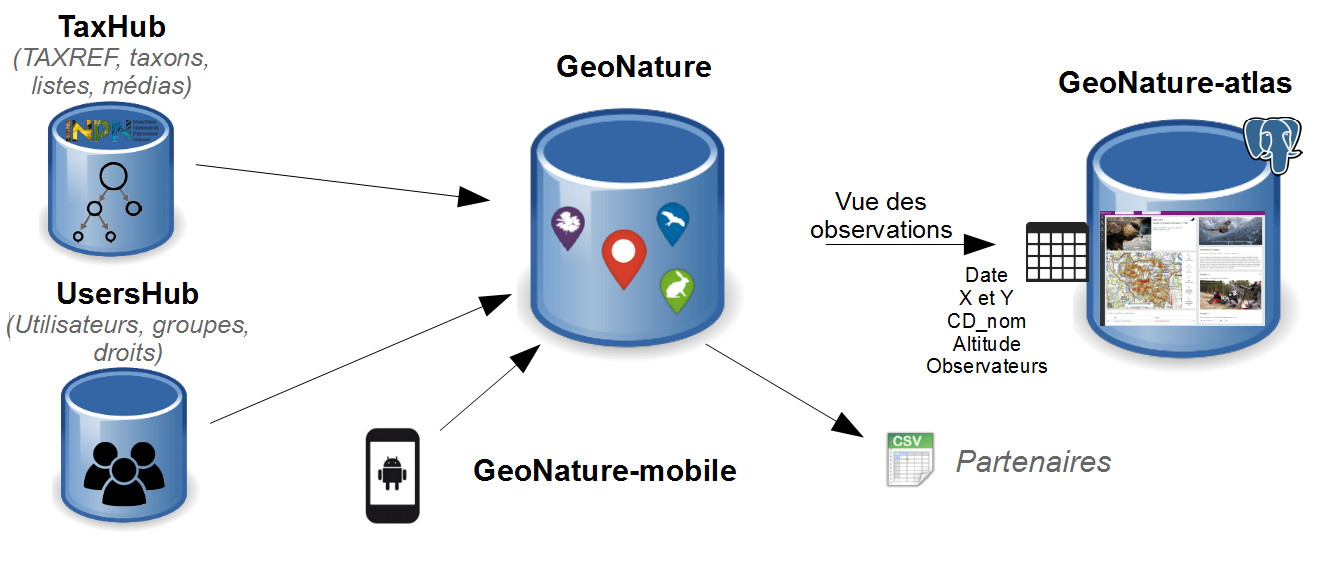
Cela laisse donc la possibilité de la connecter à une autre BDD en adaptant. Vous pouvez fournir en entrée une vue ou une table (à renseigner dans le paramètre observation_data_source) qui doit avec la même structure pour construire la vue atlas.vm_observations dans data/atlas/05.vm_observations.sql (en respectant impérativement les noms de champs). Le script d’installation fourni toutes les tables nécessaires lorsque l’on souhaite installer l’application sans GeoNature (voir data/without_gn2/without_geonature.sql).
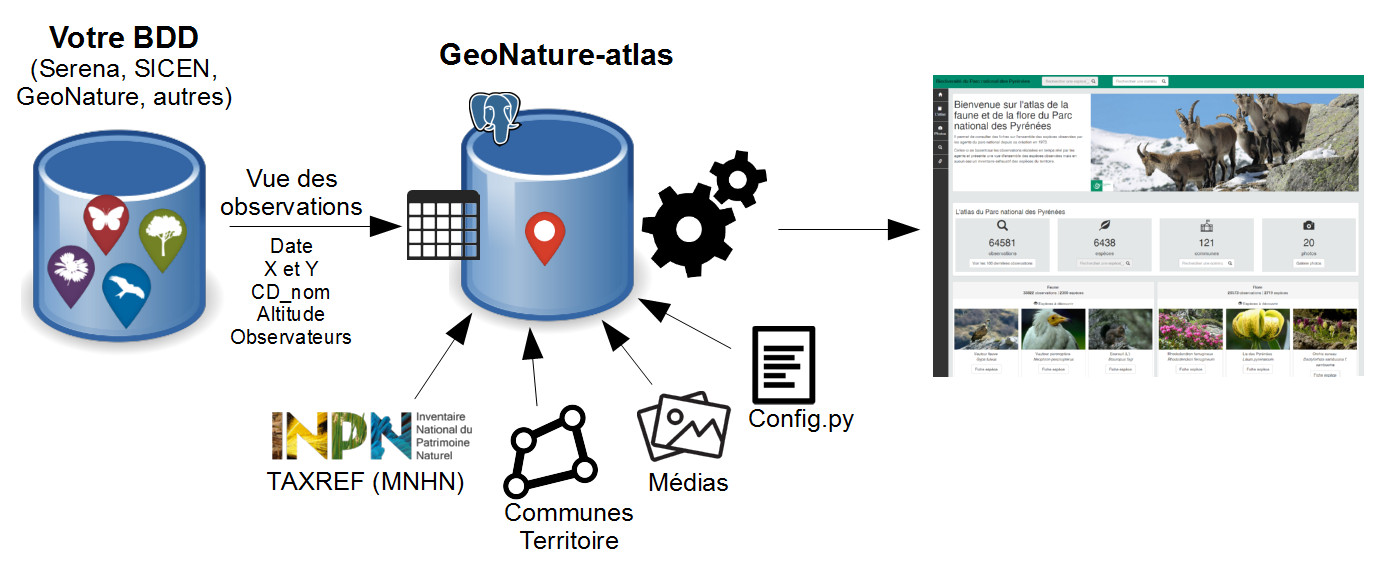
3.1 Installation de la base de données de GeoNature-atlas
Lancez le fichier d’installation de la base de données :
cd /home/`whoami`/atlas/install/
./install_db.sh
Note
Vous pouvez consulter le log de cette installation de la base de données dans log/install_db.log et vérifier qu’aucune erreur ne s’est produite.
Pour filtrer les données provenant de GeoNature (intégrer ou non les données partenaires, limiter le territoire, filtrer les espèces, limiter à un rang taxonomique…), vous pouvez créer une vue dans votre BDD GeoNature basée sur la table gn_synthese.synthese et la renseigner dans le paramètre observation_data_source. Vous pouvez aussi connecter GeoNature-atlas à une autre BDD source (en important les données ou en s’y connectant en FDW).
Astuce
Un mécanisme de dégradation des données sensibles est fourni par défaut dans GeoNature-atlas, voir la documentation à ce sujet : sensibilite_donnees.md
4. Installation de l’application
Lancez l’installation automatique de l’application :
cd /home/`whoami`/atlas/install/
./install_app.sh
Configuration de l’application
Le fichier de configuration central de l’application est atlas/configuration/config.py. Celui-ci est par défaut assez minimaliste. Il peut être completé par toute une série d’autres paramètres pour personnaliser le comportement de l’application. L’ensemble des paramètres disponibles sont présents dans le ficher atlas/configuration/config.py.example.
Vérifier que la variable
SQLALCHEMY_DATABASE_URIcontient les bonnes informations de connexion à la BDDRenseignez l’URL de l’application à partir de la racine du serveur WEB (“/atlas” ou “” par exemple)
Renseignez les autres paramètres selon votre contexte
Après chaque modification de la configuration, relancer la commande sudo systemctl restart geonature-atlas pour qu’elles soient appliquées.
Configuration d’Apache
Créez un virtualhost pour l’atlas :
sudo nano /etc/apache2/sites-available/atlas.conf
Pour rendre l’application consultable comme un sous répertoire du serveur (http://monURL/atlas par exemple), copiez/collez-y ces lignes en renseignant le bon port :
# Configuration GeoNature-atlas
<Location /atlas>
    ProxyPass  http://127.0.0.1:8080/atlas
    ProxyPassReverse  http://127.0.0.1:8080/atlas
</Location>
#FIN Configuration GeoNature-atlas
Si l’atlas doit se trouver à la racine du serveur, copiez/coller ces lignes (NB les “/” à la fin des ProxyPass et ProxPassReverse)
<Location />
    ProxyPass http://127.0.0.1:8080/
    ProxyPassReverse http://127.0.0.1:8080/
 </Location>
Si l’atlas est associé à un domaine, ajoutez cette ligne au début du fichier :
ServerName mondomaine.fr
Activer les modules et redémarrer Apache :
sudo a2enmod proxy
sudo a2enmod proxy_http
sudo apache2ctl restart
Activez le virtualhost puis redémarrez Apache :
sudo a2ensite atlas
sudo apachectl restart
Note
En cas d’erreur, les logs serveurs ne sont pas au niveau d’Apache (serveur proxy) mais de Gunicorn (serveur HTTP) dans /var/log/geonature-atlas.log
Mise à jour de l’application
Télécharger puis dézipper la nouvelle version de l’atlas.
cd /home/`whoami`

wget https://github.com/PnX-SI/GeoNature-atlas/archive/X.Y.Z.zip
unzip X.Y.Z
rm X.Y.Z
Renommer l’ancienne version de l’atlas puis la nouvelle version.
mv /home/`whoami`/atlas/ /home/`whoami`/atlas_old/
mv GeoNature-atlas-X.Y.Z /home/`whoami`/atlas/
Copier
atlas/configuration/settings.inietatlas/configuration/config.pydepuis l’ancienne version vers la nouvelle pour récupérer vos paramètres de configuration :
cd atlas
cp ../atlas_old/atlas/configuration/settings.ini atlas/configuration/settings.ini
cp ../atlas_old/atlas/configuration/config.py atlas/configuration/config.py
Copier le contenu du répertoire
static/custom/depuis l’ancienne version vers la nouvelle pour récupérer toute votre customisation (CSS, templates, images…) :
cp -aR ../atlas_old/atlas/static/custom/ ./atlas/static
Attention à bien lire les notes de chaque version, qui peuvent indiquer des opérations spécifiques à faire, notamment des nouveaux paramètres à ajouter dans votre configuration.
Relancez l’installation automatique de l’application :
cd install
./install_app.sh
Mise à jour de la base de données
Lancer le script ./install/install_db.sh pour mettre à jour la base de données de l’atlas.
Danger
Le paramètre ATLAS_DROP_SCHEMA doit être à true pour réinstaller la base de données.
Ce script va supprimer puis recréer le schéma atlas. Ne mettez aucune table ou vue spécifique dans ce schéma.
Développement
Lire le fichier CONTRIBUTING.md.
Lancement de l’application
Depuis la racine du dépôt:
source venv/bin/activate
flask run
Pour changer le port de l’application, désampler le fichier atlas/.flaskenv.sample et éditer la variable FLASK_RUN_PORT.
Technologies
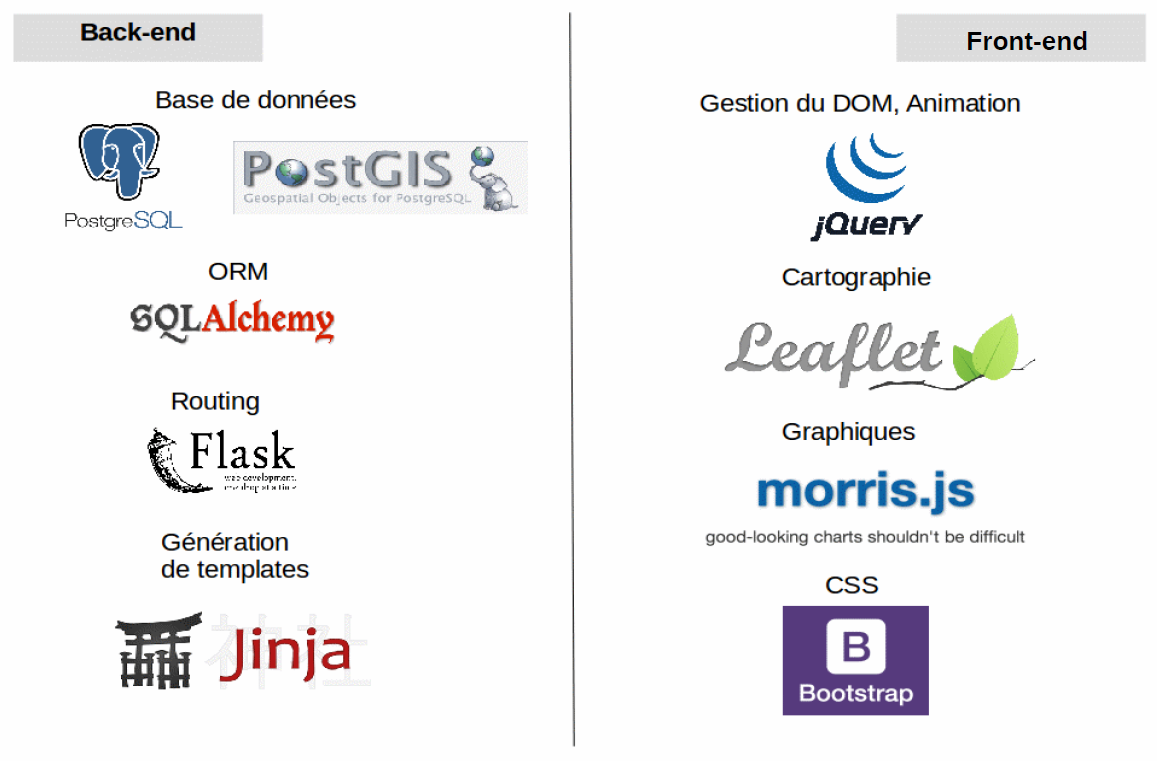
Architecture du code (MVC)
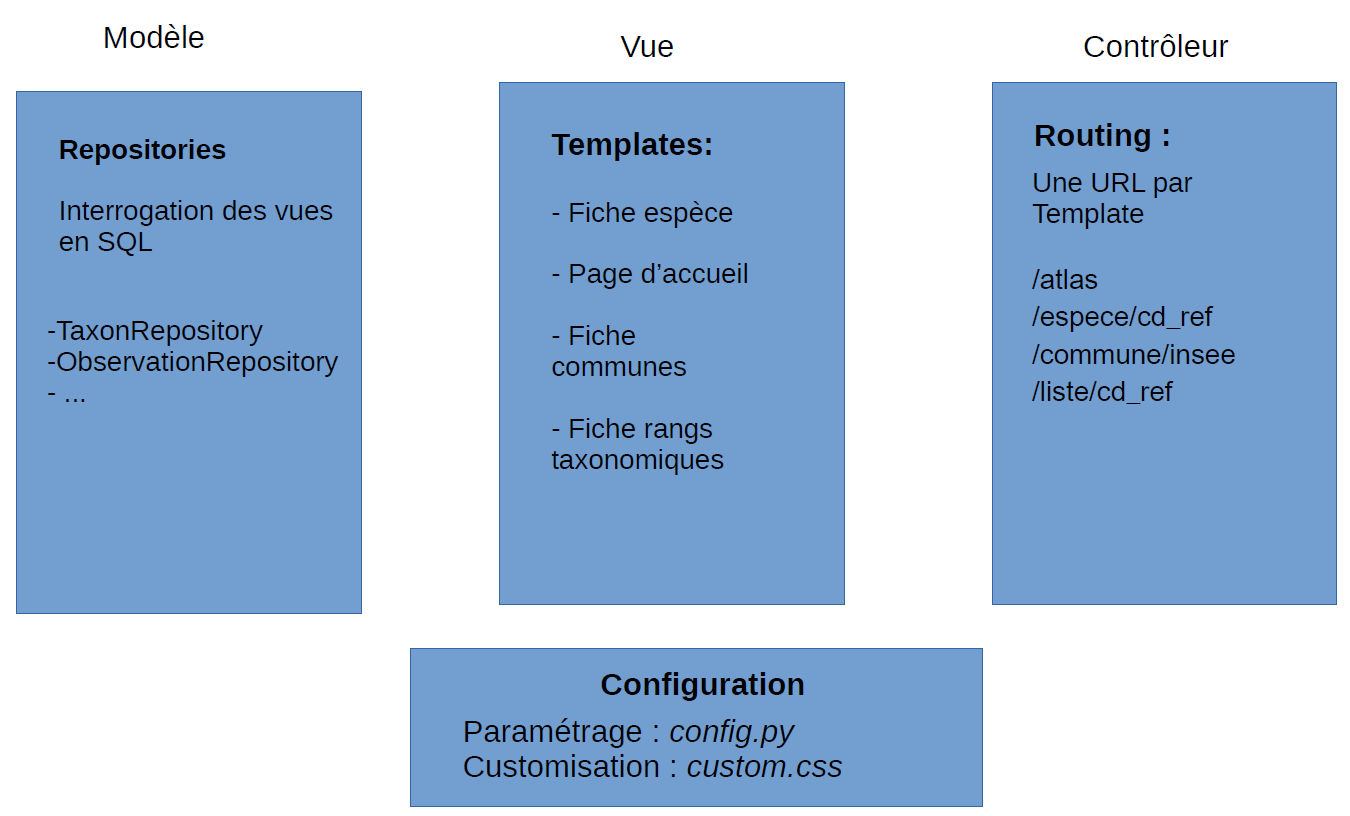
Architecture de l’application
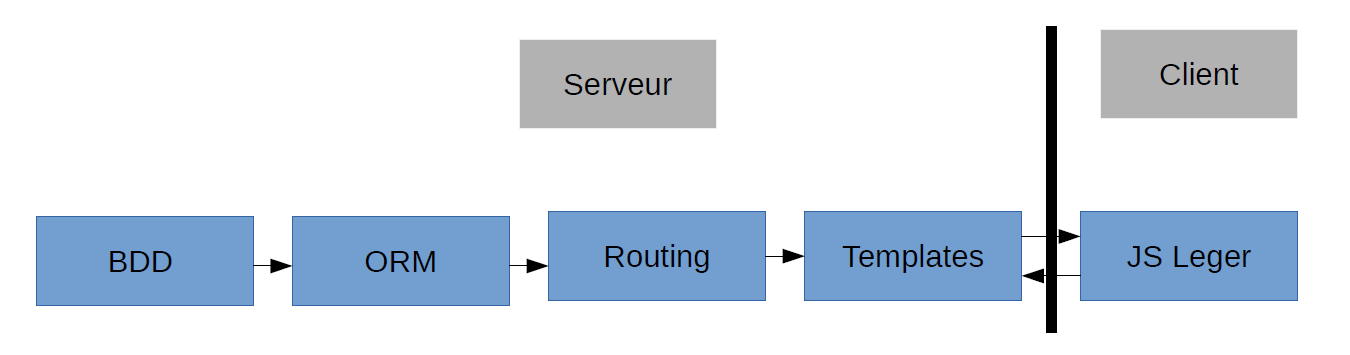
Des données sont renvoyées aux templates par l’ORM, d’autres le sont sous forme d’API (fichiers JSON chargés en AJAX) pour charger certaines pages plus rapidement (observations sur les fiches espèces et auto-complétion de la recherche) :
Pour en savoir plus, consultez le rapport de stage de Théo Lechemia (https://github.com/PnX-SI/GeoNature-atlas/blob/master/docs/files/2016-09-30-rapport_stage_Theo-Lechemia.pdf) ou sa présentation (https://github.com/PnX-SI/GeoNature-atlas/blob/master/docs/files/2016-09-soutenance-Theo-Lechemia.pdf)